


Send Anywhere (ファイル転送・受信)
4.55.94K レビュー
アプリの仕様
- バージョン
- 23.3.2
- 更新日
- ライセンス
- Free
- ダウンロード数
- 10,000,000+
- デベロッパー
- Rakuten Symphony Korea, Inc.
- カテゴリ
- 仕事効率化
- プラットフォーム
- Android, iOS
スクリーンショット
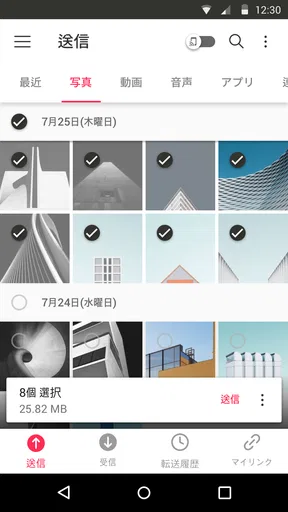
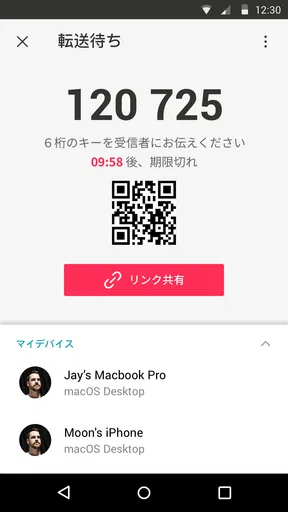
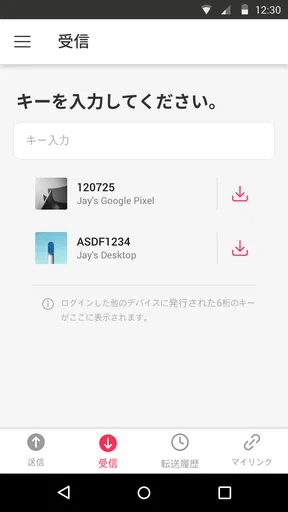
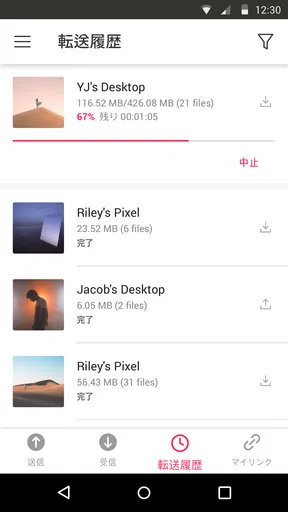
 分析者 AppCompare
スマートフォンで撮った写真や動画を、別の端末へすぐ渡したい。そんな場面で私がまず候補に入れるのが、Rakuten Symphony Korea, Inc.が開発するSend Anywhereです。仕事効率化のためのアプリですが、難しい設定を覚えなくても、端末同士でファイルを移動したいときに使いやすいタイプです。
実際に使ってみると、クラウドストレージのように「保存場所を作って、相手を招待する」という考え方より、今あるファイルを必要な相手へ直接渡す感覚に近いと感じました。自分のスマートフォンからタブレットへ写真を移す、パソコンへ動画を送る、同僚に資料を渡すといった用途で、手順が短くまとまっています。
無料で利用でき、対象年齢は3歳以上です。アプリの平均評価は4.5で、評価数はおよそ34万7千件、インストール数は1,000万件を超えています。長く使われてきたファイル転送アプリとして、現在のバージョンは23.3.2。Androidでは6.0以降が必要です。基本用途は無料ですが、アプリ内購入はアイテムごとに2,220円です。
いまの使い勝手と、日常で役立つ場面
このアプリの良さは、ファイル転送を「保管」ではなく「受け渡し」として処理できる点です。たとえば旅行中、同行者が撮った写真を自分の端末へまとめたいとき、全員が同じクラウドサービスのアカウントを持っている必要はありません。送る側と受け取る側がそれぞれ操作すれば、目的のファイルを移せます。
仕事では、会議前に資料をスマートフォンからパソコンへ送る場面がわかりやすい使い方です。メール添付では容量を気にしやすく、チャットでは送信先や保存場所が散らばりがちですが、転送専用のアプリを使うと「このファイルを別の端末へ渡す」という作業に集中できます。
私が便利だと思ったのは、同じファイルを何度もアップロードして共有リンクを管理する必要がないことです。短時間だけ渡したい写真、作業中の動画、外出先で確認したい文書など、後から整理する予定のないファイルには特に向いています。逆に、長期間保管する資料や、複数人が何度も編集する文書には、クラウドストレージのほうが扱いやすいでしょう。
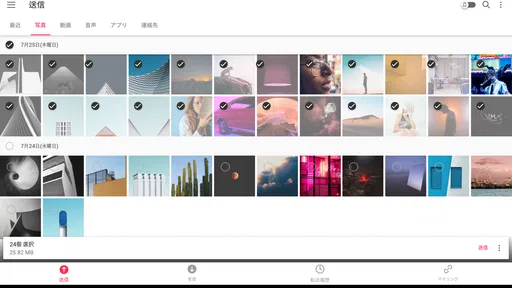
送信前には、ファイル名と内容を確認する習慣をつけるのがおすすめです。写真を大量に選ぶと、似た画像や不要なスクリーンショットまで混ざりやすいからです。先に端末内で専用フォルダーを作り、渡したいものだけをまとめておくと、選択ミスを減らせます。これは地味ですが、実際の転送時間と受信後の整理作業を短くするコツです。
選ぶ前に読んでおきたい記事

遅延時に見えてくる、Yahoo!乗換案内の利用者どうしの支え合い

Tile Explorerは中断や通信断からどこまで戻れるか

Uber Eatsの価値は料理選びから「待ち時間の見える化」へ

テレビのリモコンが見つからない夜に、スマホが頼れる一台になる理由

8 Ball Poolへ移る価値はあるか 狙いと手球の位置を読む対戦の魅力

Family Spaceの位置共有は、家族の連絡をどう穏やかにするか
クラウド、メール、近距離共有との違い
Google Driveなどのクラウドストレージは、ファイルを保存しながら継続的に共有したい人に向いています。共有相手が後からアクセスしたり、同じ資料を更新したりする場合は、クラウドのほうが自然です。一方、Send Anywhereは「いま、この端末から、別の端末へ」という一回限りの移動に向いています。
メール添付と比べると、本文を書いて送信先を入力する工程がありません。メールを記録として残したい場合には不向きですが、写真や動画を素早く渡すだけなら、こちらのほうが目的に近いと私は感じます。メッセージアプリも手軽ですが、送信先のトークにファイルが残ることや、アプリ側の圧縮・保存仕様が気になる人には別の選択肢になります。
近距離共有機能が端末に備わっている場合は、同じ環境の端末同士ならそちらが最短になることもあります。ただし、端末の組み合わせや設定に左右されやすいのが弱点です。Send Anywhereは、特定のメーカーや一つのメッセージサービスだけに依存せず、ファイル転送用の手順を用意したい人にとって使いやすい立ち位置です。
実際のワークフローで気をつけたいこと
転送は、送る側だけで完結する操作ではありません。受け取る側がアプリを開き、表示された案内に沿って操作する必要があります。そのため、相手がスマートフォン操作に慣れていない場合は、先に「これからファイルを送るのでアプリを開いてください」と伝えておくとスムーズです。
大きな動画や大量の写真を扱うときは、転送開始前に両方の端末のバッテリーと通信環境を確認したほうが安心です。途中で画面を閉じたり、別のアプリへ切り替えたりすると、端末や環境によっては処理が期待どおり進まないことがあります。重要な仕事の資料なら、急いで一度に送るより、内容ごとに分けて確認しながら進めるほうが安全です。
もう一つの実用的なコツは、受信後の保存場所をすぐ確認することです。ファイルが届いたことだけを確認して終わりにすると、後でどこに保存されたか分からなくなることがあります。受け取ったらファイル管理アプリや写真アプリを開き、必要なら名前を変更しておくと、転送後の迷子を防げます。
バージョン23.3.2で見る現在地
現在使えるバージョンは23.3.2です。2012年10月17日に登場して以来、長く提供されているアプリなので、単なる一時的な共有ツールというより、ファイル受け渡しの定番として定着してきた印象があります。長期運用されていること自体は、端末を替えながら使いたい人にとって安心材料です。
ただし、バージョン番号だけで大きな機能変更を想像するのは避けたほうがよいでしょう。私が現在の利用感で重視するのは、派手な追加機能よりも、送信から受信までの流れが迷わず続くことです。ファイル転送アプリは、毎日細かく使うというより、必要な瞬間に確実に動くことが価値になるからです。
既存ユーザーにとっては、端末の買い替え後も同じ考え方で使える点が大きいです。写真の移行や、スマートフォンから別の端末への資料移動など、機種変更のたびに新しい共有方法を覚え直す負担を抑えられます。一方、OSや端末の設定が変わると、ファイルへのアクセス方法や保存先の見え方が変わる可能性はあります。アップデート後は、重要なファイルをいきなり大量に送らず、小さなファイルで流れを確認するのが無難です。
既存ユーザーが感じやすい便利さと不便さ
すでに使っている人にとって、一番の利点は「転送のためだけに別のサービスを設計しなくてよい」ことです。仕事用のクラウドと個人用の写真サービスを分けている場合でも、その間をつなぐ一時的な手段として役立ちます。たとえば、スマートフォンで撮影した領収書をパソコンへ送り、経費処理が終わったら端末側の整理をする、といった使い方です。
また、ファイルを相手のアカウントに追加するのではなく、必要なものを受け渡す用途なので、共有フォルダーの構成を考える必要がありません。家族に動画を渡す、友人から写真を受け取る、作業者へ素材を送るといった短い用件では、この単純さが強みになります。
一方で、相手が受信操作をしないと進まない点は、メールや共有リンクより不便に感じることがあります。相手がすぐ対応できない状況では、リンクを送って後で開いてもらう方式のほうが現実的です。さらに、転送後のファイル整理は自分で行う必要があります。送る作業は簡単でも、受信フォルダーが散らかると、長期的には管理の手間が増えます。
無料で始められるのは大きな魅力ですが、アプリ内購入があるため、追加要素を利用する場合は購入画面の内容を確認してから進めたいところです。単純な一時転送だけを求める人なら、まず無料範囲で自分の使い方に足りるか試すのがよいでしょう。料金を払ってまで高度な管理機能を求める人は、クラウドストレージや業務向けファイル管理サービスと比較したほうが納得しやすいです。
このアプリを選ばないほうがよいケース
Send Anywhereは万能なファイル管理アプリではありません。家族やチームで常に同じフォルダーを見たい人、ファイルの変更履歴を残したい人、複数人で同時編集したい人には、別のサービスが合います。転送後も継続的にアクセスする必要があるなら、最初からクラウド上で共有したほうが手戻りが少なくなります。
また、相手がアプリの導入や受信操作を嫌がる場合にも向きません。送信者がリンクを一つ送るだけで済ませたい場面では、共有リンク型のサービスが便利です。反対に、個人アカウントを作らず、短い時間でファイルを別端末へ移したいなら、このアプリのほうが目的に合います。
機密性の高い資料を扱う場合は、転送方法だけで判断しないことも重要です。送信相手、端末のロック状態、受信後の保存場所、不要になったファイルの削除まで含めて運用してください。アプリが使いやすいからといって、誤送信や端末の置き忘れまで防いでくれるわけではありません。私は、社外秘の資料なら会社が指定する方法を優先します。
これから確認したいポイント
今後も注目したいのは、端末やOSの変化に合わせて、受信後のファイルをどれだけ分かりやすく扱えるかです。転送そのものが成功しても、保存先が分かりにくかったり、写真と文書が別々の場所に散らばったりすると、初心者には負担になります。現在のシンプルな受け渡し感覚を保ちながら、整理まで自然につながると、さらに使いやすくなるでしょう。
既存ユーザーは、アプリを更新した直後に、少量の写真や小さな文書で送受信を試すと安心です。特に機種変更後は、送信側と受信側を入れ替えて確認しておくと、自分が実際に使う場面で戸惑いにくくなります。家族や同僚と共有するなら、緊急時に初めて使うのではなく、普段の軽いファイルで一度練習しておくのがおすすめです。
私の結論は、短時間のファイル受け渡しを簡単に済ませたい人には、今でも有力な選択肢というものです。無料で始められ、長く提供されており、写真や動画、資料を別の端末へ移す目的がはっきりしています。反対に、継続的な共同作業、長期保管、細かな権限管理を求めるなら、クラウドストレージのほうが適しています。
まずは自分のスマートフォンともう一台の端末で、少数のファイルを送ってみるのが一番分かりやすいです。受信操作のしやすさ、保存後の場所、転送後の整理まで確認すれば、自分の生活や仕事に合うか判断できます。単なる「送信」ボタンの便利さだけでなく、受け取った後まで含めて使い方を決められる人なら、Send Anywhereは日常の端末間移動をかなり楽にしてくれます。
メリット
- 登録なしでもすぐにファイルを送受信できる
- 写真や動画だけでなく連絡先なども転送できる
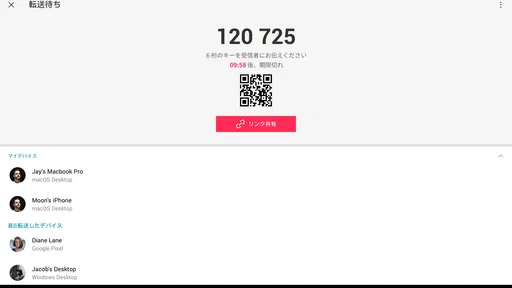
- 6桁キーによる転送で操作が分かりやすい
- 複数の端末やOS間でファイルを共有しやすい
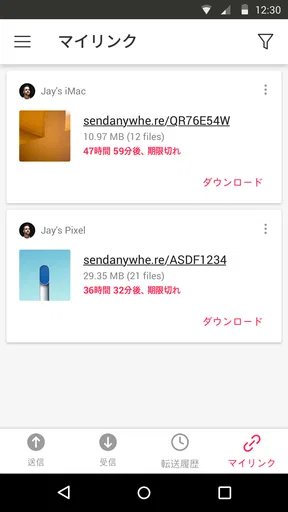
- 共有リンクを作成して後からダウンロードできる
デメリット
- 無料版では広告が表示されることがある
- 共有リンクには保存期間が設定されている
- 大容量ファイルの転送には時間がかかる場合がある
- 通信環境によって転送速度が大きく変わる
- 一部機能の利用にはアカウント登録が必要
Send Anywhere (ファイル転送・受信)に関するよくある質問
Send Anywhere(ファイル転送・受信)はどのようなアプリですか?
Send Anywhereは、スマートフォンやタブレット、パソコン間で写真、動画、書類、音楽などのファイルを送受信できるファイル転送アプリです。転送時に表示される6桁のキーを入力する方式に対応しており、相手の連絡先を登録しなくても利用できます。端末変更時のデータ移行や、メールでは送れない大容量ファイルの共有にも便利です。
ファイルを送信する方法と、受信時に必要なものは何ですか?
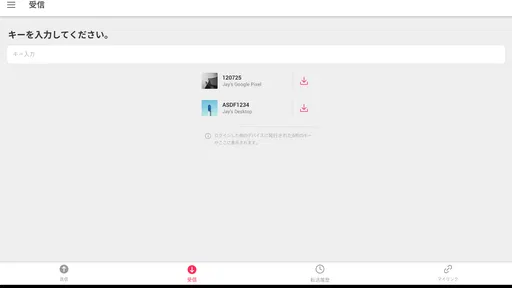
送信側でファイルを選択して送信すると、通常は6桁のキーが表示されます。受信側はSend Anywhereを開き、「受信」画面でそのキーを入力するだけで転送を開始できます。キーには有効時間があるため、表示後は早めに共有する必要があります。利用状況によっては、同じネットワーク環境やインターネット接続が必要になる場合があります。
Send Anywhereは無料で利用できますか?広告や有料機能はありますか?
基本的なファイル送受信は無料で利用できますが、無料版では広告が表示されることがあります。また、保存期間や共有方法、クラウド上でのファイル管理など、一部の機能や容量には制限が設けられている場合があります。より快適に使いたい人向けに有料プランが用意されることもあるため、ダウンロード前に料金、容量、契約更新条件を確認しておくと安心です。
Send Anywhereで送れるファイルの種類や容量に制限はありますか?
写真や動画だけでなく、PDF、Word文書、音声ファイル、圧縮ファイルなど、端末で選択できるさまざまな形式に対応しています。ただし、1回の転送容量、リンク共有の有効期間、保存可能な期間は、無料版か有料版か、また利用する端末や共有方法によって異なります。大きな動画や大量のデータを送る前には、空き容量と通信環境を確認してください。
Send Anywhereの安全性やプライバシー面で注意することはありますか?
6桁のキーを使う直接転送は、キーを知っている相手だけが受信できる仕組みですが、キーや共有リンクを第三者に送らないことが重要です。機密書類や個人情報を含むデータを扱う場合は、送信相手とファイル内容を必ず確認し、転送後に不要な共有リンクを削除するのがおすすめです。また、公共Wi-Fiで利用する際は、通信環境や端末のセキュリティにも注意してください。


